Kostenlos iPhone-Video Rauschen entfernen

Bereinigt Wind, Raumhall und Mikrofonrauschen aus iPhone QuickTime MOV- und MP4-Aufnahmen. Störgeräusche kostenlos aus iPhone MOV- und MP4-Videos entfernen. Sofortige lokale Tonextraktion ohne 4K-Upload.

Stärke
  • Keine Kreditkarte erforderlich
  • 10 kostenlose Minuten bei der Anmeldung

iPhone-Video Rauschen entfernen

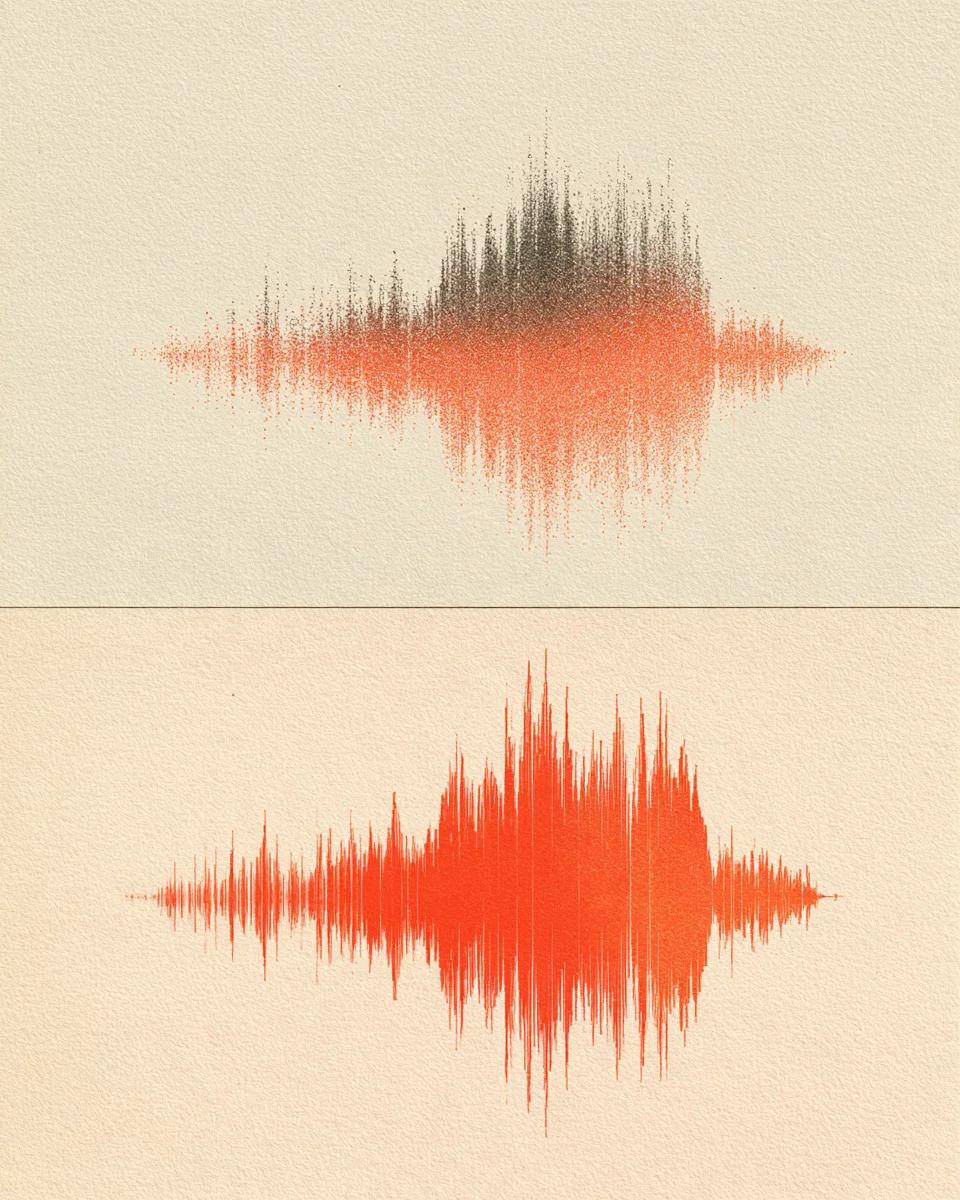
Spiele ein Beispiel ab und wechsle zwischen Vorher und Nachher, um den Unterschied zu hören.

iPhone-Video Rauschen entfernen — Bereinigt Wind, Raumhall und Mikro

Störgeräusche kostenlos aus iPhone MOV- und MP4-Videos entfernen. Sofortige lokale Tonextraktion ohne 4K-Upload.

Verwendeter Modus: Sanft

  • Keine Kreditkarte erforderlich
  • 10 kostenlose Minuten bei der Anmeldung

iPhone-Video Rauschen entfernen demo

0:00 / 0:00

iPhone-Video Rauschen entfernen

Sorgt für klare Stimmen – ganz ohne Tontechnik-Vorkenntnisse.

  • Lokaler Extrakt

    Der Browser trennt die Tonspur lokal ab – kein Upload riesiger 4K-Videodateien.

  • Entfernt Hall und Brummen zusammen

    Bereinigt Wind, Raumhall und Mikrofonrauschen aus iPhone QuickTime MOV- und MP4-Aufnahmen.

  • Dateien, YouTube & TikTok unterstützt

    iPhone-Video Rauschen entfernen — MP3 (bis 320 kbps), 32-Bit-Float WAV oder 24-Bit FLAC.

Was du bekommst

Alle Details vor dem Hochladen.

Kostenlos testen
10 Freiminuten per Google-Login (ohne Karte). Reiner Audio-Extrakt im Browser ohne Anmeldung.
Eingabe
Audio (MP3, WAV, FLAC, M4A), lokale Videos (MP4, MOV, WebM, MKV) oder öffentliche YouTube- & TikTok-Links bis 10 Min. / 100 MB.
Optionen
iPhone-Video Rauschen entfernen: Sanft
Vorschau
Kompletter Vorher/Nachher-Vergleich direkt im Browser.
Download
MP3 (bis 320 kbps), 32-Bit-Float WAV oder 24-Bit FLAC.
Lokaler Extrakt
Der Browser trennt die Tonspur lokal ab – kein Upload riesiger 4K-Videodateien.

iPhone-Video Rauschen entfernen

Klare Sprachqualität ohne Tontechnik.

  1. 01

    Audio, Video oder Link hinzufügen

    Audio- oder Videodatei (MP3, WAV, FLAC, M4A, MP4, MOV, WebM, MKV) ablegen oder öffentlichen YouTube-/TikTok-Link einfügen.

  2. 02

    Gentle oder Strong wählen

    Gentle für natürlichen Ton, Strong bei lautem Lärm oder viel Raumhall.

  3. 03

    Anhören und laden

    Ergebnis im Browser prüfen und als MP3, 32-bit-Float-WAV oder 24-bit-FLAC speichern.

Wer nutzt Stimmverbesserung

Video-Creator

Lässt YouTube-Moderationen und TikTok-Voiceovers auf Handy-Lautsprechern sauber klingen.

Online-Dozenten

Macht Headset-Kurse angenehm verständlich.

Remote-Teams & Speaker

Befreit Arbeitszimmer-Mikros in Webinaren von Hall.

Sprecher & Vertoner

Poliert schnelle Probetakes ohne neue Studioaufnahme.

FAQ iPhone-Video

iPhone-Video Rauschen entfernen?

10 Freiminuten per Google-Login (ohne Karte). Reiner Audio-Extrakt im Browser ohne Anmeldung.

iPhone-Video Rauschen entfernen — Lokaler Extrakt?

Der Browser trennt die Tonspur lokal ab – kein Upload riesiger 4K-Videodateien.

Was unterscheidet Gentle und Strong?

Gentle säubert leichtes Rauschen und Kastenton; Strong greift bei Straßenlärm oder viel Nachhall durch.

Kann ich auch Sprache aus einem YouTube-Video oder TikTok-Clip verbessern?

Ja. Im Arbeitsbereich des Tools kannst du öffentliche YouTube- oder TikTok-URLs direkt einfügen.

Erhöht das Tool nur die Lautstärke?

Nein. Es entfernt Rauschen und Echo und baut fehlende Sprachklarheit wieder auf.

Wie unterscheidet sich das vom AI Noise Remover?

Der Noise Remover entfernt Störgeräusche auch in Musik; Stimmverbesserung behebt zusätzlich Hall und dumpfe Mikros bei Sprache.

iPhone-Video Rauschen entfernen — Download?

MP3 (bis 320 kbps), 32-Bit-Float WAV oder 24-Bit FLAC.

iPhone-Video Rauschen entfernen — Eingabe?

MP4, MOV, M4V, WebM, MKV Videos (extrahiertes Audio bis 10 Min. / 100 MB für KI).

iPhone-Video Rauschen entfernen

Bereinigt Wind, Raumhall und Mikrofonrauschen aus iPhone QuickTime MOV- und MP4-Aufnahmen.

  • Keine Kreditkarte erforderlich
  • 10 kostenlose Minuten bei der Anmeldung